Documenten ondertekenen met de Smart-ID App in België met OK!Sign

Wat is Smart-ID?
Smart-ID is een gratis app waarmee je eenvoudig en veilig je identiteit kunt bewijzen en documenten kunt ondertekenen.Smart-ID is een product van SK ID Solutions, een gecertificeerde Europese Trust Service Provider en bijzonder populair in Estland, Letland en Litouwen.
Sinds kort (januari 2026) is Smart-ID ook beschikbaar in België.
Focus op veiligheid en privacy
- Smart-ID werkt alleen met je smartphone (of tablet) en je persoonlijke Smart-ID code.
- Smart-ID voldoet aan de vereisten van de Europese AML- & KYC‑richtlijn.
- Voldoet aan PSD2‑ en GDPR‑vereisten.
- Hanteert strikte maatregelen voor maximale bescherming tegen fraude.
- Geavanceerde cryptografische oplossing voor de PKI‑infrastructuur.
Wettelijk en veilig
- Dankzij de Common Criteria‑certificering wordt een toestel met Smart-ID ook een Qualified Electronic Signature Creation Device (QSCD).
- Elektronische handtekeningen die via Smart-ID worden geplaatst, zijn van het hoogste niveau (eIDAS gekwalificeerde handtekening) en zijn juridisch erkend en bindend in alle EU‑landen.
Hoe activeer ik Smart-ID?
Om Smart-ID te activeren, moet je:- de Smart-ID app downloaden op je smartphone of tablet via de App Store of Google Play
- je identiteitsgegevens koppelen aan je Smart-ID account met behulp van je eID‑kaart.
Volg het stappenplan op Smart-ID.be (zie sectie: Download de GRATIS Smart-ID app).
Hoe laat ik documenten ondertekenen met de Smart-ID app?
Activeer het gebruik van Smart-ID in de OK!Sign Editor
In je OK!Sign account kan je instellen dat de ondertekenaar mag (of moet) ondertekenen met de Smart-ID App.Wanneer je een handtekeningveld op een pagina plaatst in de editor, is ondertekenen met Smart-ID standaard geactiveerd (net zoals de andere ondertekeningsopties):
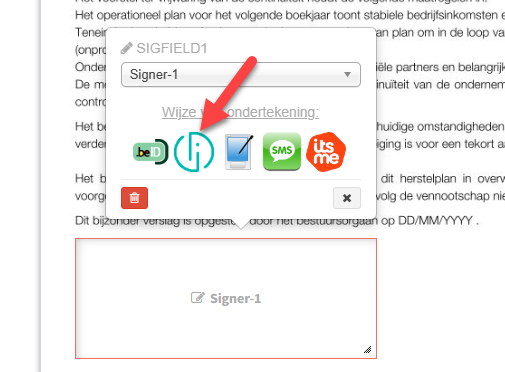
Tijdens het ondertekenproces...
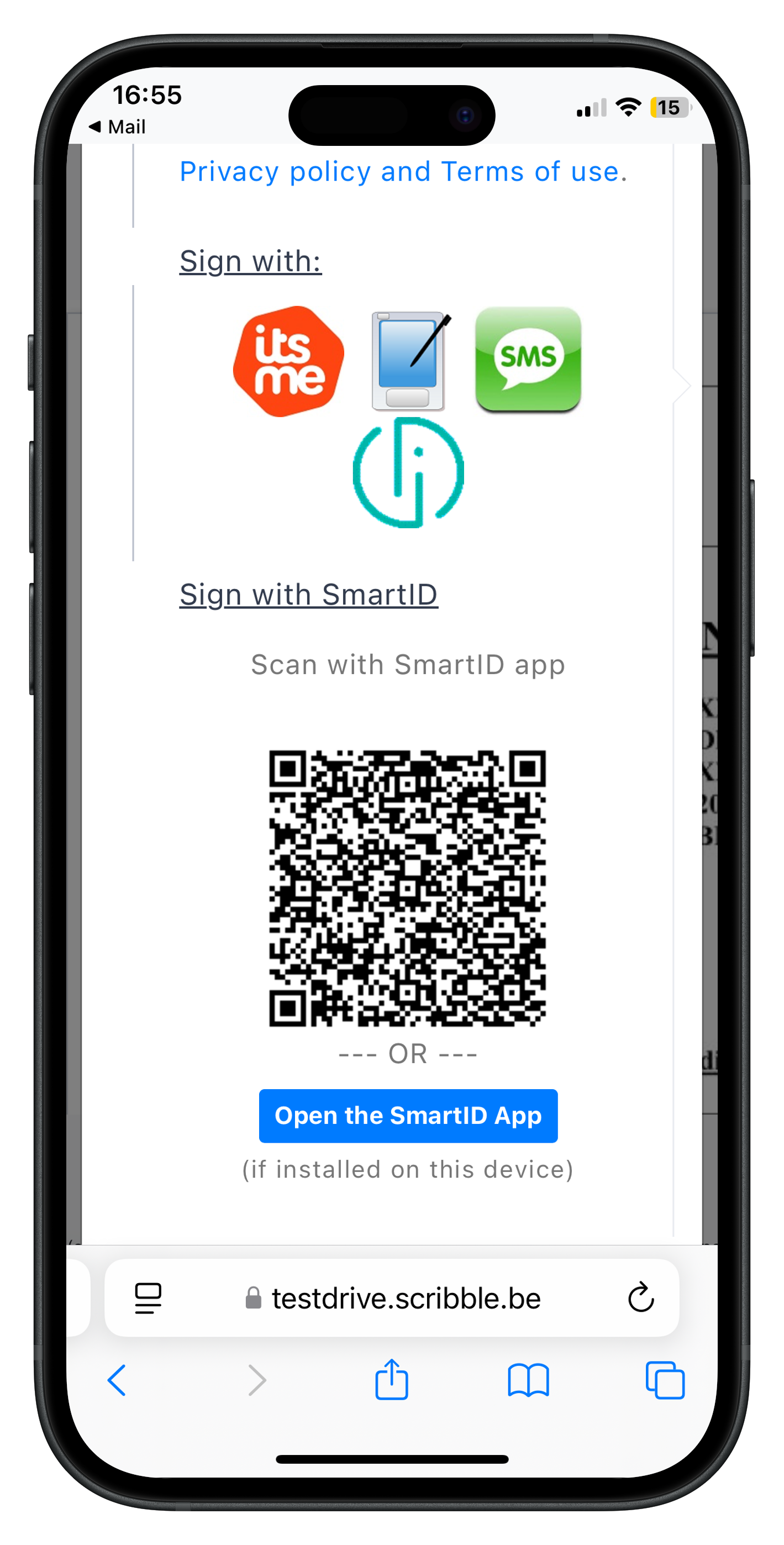
De ondertekenaar klikt op het Smart-ID logo. Er verschijnt een QR‑code die de ondertekenaar kan scannen met de Smart-ID App.Als het document wordt ondertekend op een smartphone of tablet waarop de Smart-ID app al geïnstalleerd is, kan de Smart-ID App onmiddellijk geopend worden zonder QR‑code.
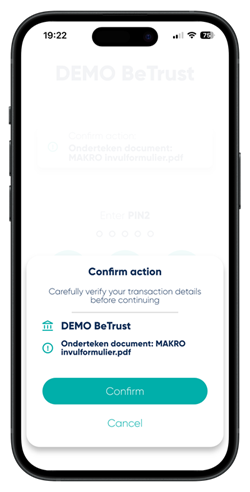
Eerst bevestigt (of annuleert) de ondertekenaar dat hij het voorgestelde document wil ondertekenen in de Smart-ID app.
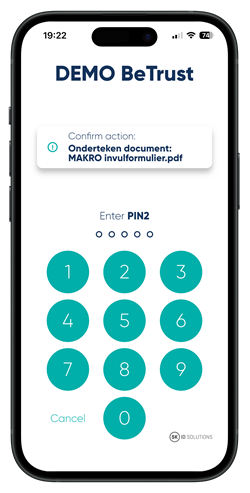
Door de PIN‑code in te voeren, wordt het document ondertekend.
Een bevestigingsscherm toont dat het document werd ondertekend.
Het PDF‑document is nu ondertekend met een gekwalificeerde elektronische handtekening, de hoogste standaard binnen de Europese Unie volgens de eIDAS‑verordening.
Hoe ziet een Smart-ID handtekening eruit in een PDF?
Omdat de Smart-ID handtekening een gekwalificeerde X.509‑handtekening is, wordt deze toegevoegd op het einde van het document op een aparte pagina (zie screenshot).
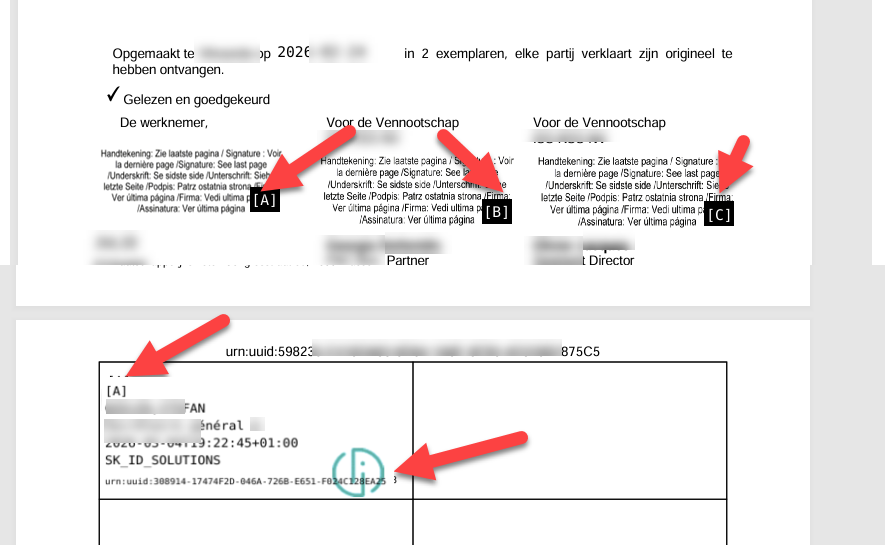
Op de plaats waar je handtekeningvelden hebt geplaatst in de OKSign Editor (of via de API), verschijnt een melding dat de officiële handtekening op de laatste pagina staat.
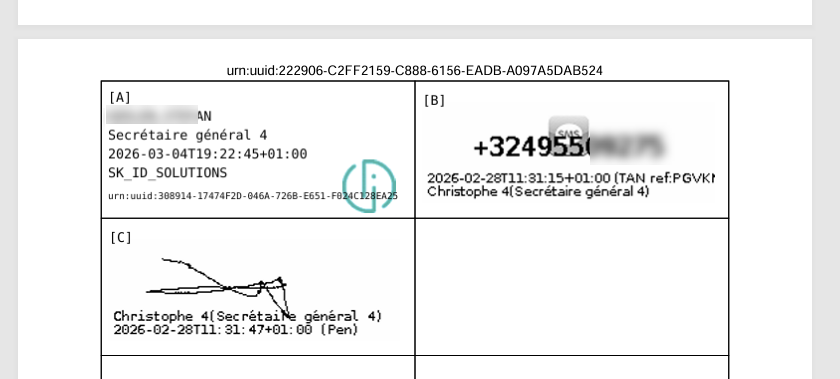
Voor elke vermelding ‘handtekening zie laatste pagina’ wordt een referentie (A, B, C, …) toegevoegd, en deze referentie wordt herhaald bij de handtekening op de laatste pagina zodat je eenvoudig ziet welke handtekening bij welke positie hoort.
Het logo van de ondertekeningsmethode (Smart-ID logo) wordt bij elke handtekening op de laatste pagina getoond.
Na de eerste X.509‑handtekening worden alle volgende handtekeningen altijd op de laatste pagina geplaatst, zelfs wanneer er wordt ondertekend met ‘Pen’ (touchscreen) of via TAN/SMS.
Hoe controleer ik wie een PDF document ondertekend heeft met de Smart-ID service?
In Acrobat Reader kan je op elk moment de certificaatdetails raadplegen (zie screenshot hieronder).
Doe als volgt:
- Open het ondertekende PDF‑document in Acrobat Reader. en klik op de handtekening op de laatste pagina.
- Er verschijnt een popup: klik op Signature Properties.
- Klik op Show Signer's Certificate.
- Klik op Details en vervolgens op Subject om de gegevens van de ondertekenaar te bekijken (naam, rijksregisternummer).
Merk ook op dat in screenshot 1 bovenaan de melding “Signed and all signatures are valid” verschijnt, en in screenshot 2 de melding “The document has not been modified since this signature was applied”.
Dit geeft aan dat de handtekening rechtsgeldig is en dat het document na ondertekening niet gewijzigd werd.
De handtekening bevat ook een embedded timestamp, wat een vaste en verifieerbare datum aan de handtekening geeft.
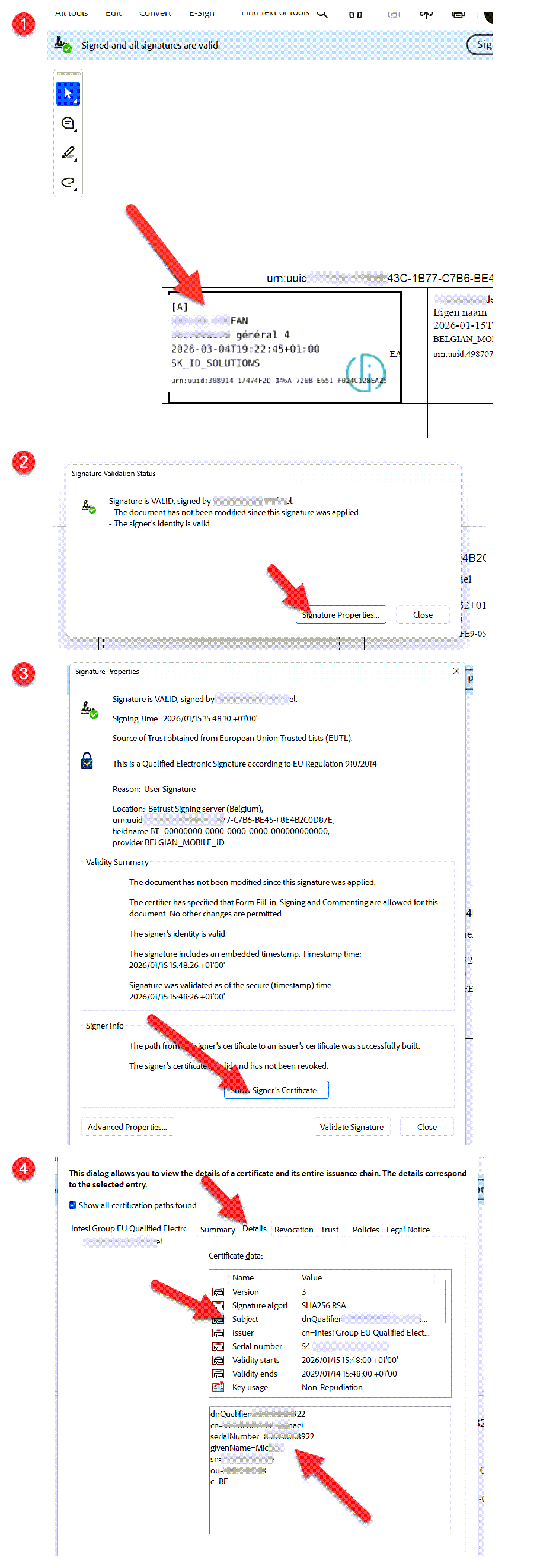
Aangezien de certificaatgegevens in het PDF‑document zelf zijn ingebed, kan iedereen eenvoudig verifiëren wie het document heeft ondertekend. De handtekening ‘reist’ mee in het document en kan op elk moment door iedereen gecontroleerd worden door het PDF‑document te openen in Acrobat Reader.
Terug naar Blog